
ホットキーに使わないほうが良いキー
例えば以下のようなホットキーを登録したとする。
sc070 & a::
{
	MsgBox "{ひらがな/カタカナ}+a"
}
一見うまく動作しているように見えるが、ここで{ひらがな/カタカナ}が押しっぱなしになってしまい。次にaを押しただけでホットキーが起動してしまう。
AutoHotkeyでは以下のキーがこのような不具合を持っている。
- sc03A(ひらがな/カタカナ)
- sc029(全角/半角)
- sc03A(英数(CapsLock))
ScrollLock、Insert、変換、無変換は問題ない… はずだが、ScrollLockも非推奨、という記事を見かけた。

快適キーボード操作のためのキーカスタマイズ 〜AutoHotKeyのキー押しっぱなし問題とScrollLockの非推奨~ | さくらのナレッジ
ごまなつと申します。キーバインド設定で快適なキーボード操作をするお手伝いをいたします。 前々回の記事では、WindowsにおいてChangeKeyとAutoHotKeyを用いたキーバインド設定を紹介しました。その際に、ト
knowledge.sakura.ad.jp
私の環境では問題なかったので、もしかしたら今のAutoHotkeyのバージョン(2系)なら大丈夫なのかもしれない。
代替策(1) Change Keyを使い、F13~F24にリマップする。
フリーソフト「Change Key」を使い、例えば{英数(CapsLock)}をF13にする

ダウンロード Windows
satoshi3.sakura.ne.jp
※「窓の杜」からもダウンロードできるが、.LZHしかダウンロードできない。作者の公式サイトでは.zip形式でも配布されている。
{英数(CapsLock)}を{F13}に変更する例
ChgKey.exeを右クリックし、「管理者として実行」- メイン画面で
{英数(CapsLock)}をクリック
- 「どのキーに変更しますか?」画面が表示されるので、右上の[Scan code]をクリック
- スキャンコード直接入力画面で"
0064"を入力して[OK]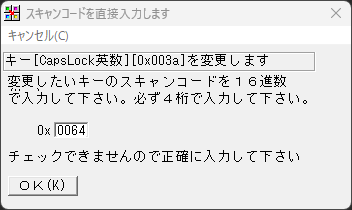
- [現在の設定内容で登録します]
F13~F24のスキャンコード対応表
| F13 | 0x0064 |
| F14 | 0x0065 |
| F15 | 0x0066 |
| F16 | 0x0067 |
| F17 | 0x0068 |
| F18 | 0x0069 |
| F19 | 0x006A |
| F20 | 0x006B |
| F21 | 0x006C |
| F22 | 0x006D |
| F23 | 0x006E |
| F24 | 0x0076 |
メリット
- 無料
デメリット
- F13~F24に変更したい場合はScan codeを入力しなければならない
- 内部でレジストリを書き換える
なお、同様の機能としてMicrosoft PowerToysのKeyboard Managerがあるが、こちらは一瞬変更前のキーが押されてしまうなど、動作に不安定さが見られたので、私はおすすめしない。
代替策(2) リマップ機能を持つキーボードを買い、F13~F24にリマップする。
「via」や「Remap」に対応したキーボード、または独自リマップ機能を持つキーボード(KeychronやHHKB、TEXなど)を買う。

VIA
Your keyboard's best friend
usevia.app

Remap
Remap allows you to find, build, set up and customize your keyboard quickly and easily in Web Browser.
remap-keys.app

Launcher
Keychron Launcher can give you endless possibilities for key remapping, macros, shortcuts, and more. Now you can easily ...
launcher.keychron.com

Happy Hacking Keyboard | ダウンロード | PFU
株式会社PFUがお届けする高性能コンパクトキーボード、HHKB・Happy Hacking Keyboard のダウンロードページです。
happyhackingkb.com

Welcome to TEX programmable mechanical keyboard web configurator
TEX programmable mechanical keyboard web configurator
program.tex.com.tw
メリット
- リマップ設定が本体に保存されるので、PCを変えても有効
デメリット
- 高い
- 機種によってはF13~24のような特殊キーには変更できないかもしれない(via、remap、TEXは変更できることを確認済み)


コメント