
はじめに
数年前に格安系レンタルサーバーであるエクストリムでWordPressを構築し、ブログを始めてみたのだが、表示があまりにも重たすぎるのでロクに更新もせずに止めてしまい、レンタルサーバーも解約してしまった。

その後、Cloudflareを通すと良いらしいという記事を読み、興味が出たのでやってみた。
一応、それらしい形になったので一連の流れをまとめておく。
ドメインを取得する
gTLDであればCloudflareで取得するのが一番良いのだが、Cloudflareは汎用/属性型jpドメインに対応していない。別にjpドメインにこだわる理由はまったくなかったが、なんとなくwhoisを見ていたら"qwl.jp"という文字列の3文字ドメインが空いていたので、あまり評判はよろしくないが「お名前.com」で取得してしまうことにした。
qwlという文字列にまったく意味はない。
レンタルサーバーを申し込む
レンタルサーバーは前述のエクストリムに再申し込みした(アカウントは生きていた)。一番安い2GBプランをチョイス。
エクストリムに独自ドメインを設定するには、ドメインの所有者認証が必要だった。ナンデ? 認証方式にはいくつがあるが、今回はドメインのネームサーバーをエクストリム指定のものに変える方式を選んだ。お名前.comの管理画面からネームサーバーを変更したのだが、これがなかなか反映されず臍を噛んだ。

Cloudflareの設定

[ドメインを追加] で取得した qwl.jp を登録。とりあえず無料プランで申し込んだ。DNSは手動で設定。@ のAレコードにレンタルサーバーのIPアドレスを登録した。
お名前.comのネームサーバー設定で、今度は「Cloudflare ネームサーバー」で指示されたネームサーバーに変更する。だからなんでこんなに時間がかかるんや。
定期的に nslookup を調べつつ、DNSが Cloudflare の DNS になったことを確認して https://qwl.jp/ にアクセス。したらエクストリムのトップページにリダイレクトされてしまう。ナンデ?
エクストリム側で[フリーSSL]を有効にする
どうもエクストリム側でSSLが有効になってないとアカンらしい。「フリーSSL」という名称でLet's Encriptに対応しているようなので、設定を有効にする。Aレコードが設定されていないとダメらしいので、先にCloudflare側のDNSプロキシを無効にしておく。

しかし「Aレコードが設定されていない」云々でエラーになる。ナンデ? サポートに問い合わせると、「www.のAレコードも設定せんとアカンやで」とのことなので、そのようにしてみると無事通った。
無事 https://qwl.jp/ にアクセスできるようになった。Cloudflare側のDNSプロキシを有効にしてみると、証明書が Let's Encript から Google Trust Services に変わっていることがわかる。
WordPressをインストールする
あえてエクストリムの「かんたんインストール」を使わず、wordpress.org からダウンロードして手動でインストールした。エクストリムのMySQLは3つまで利用でき、ユーザー名とパスワードは既定。
Cloudflareプラグインのインストール
プラグインをインストール、有効化したら、設定の[Sign in here]でCloudflareのメールアドレスとAPIキーを入力。APIキーはドメイン概要の[APIトークンを取得]→[Global API Key]で取得できる。
[Home]の[Apply Recommended Cloudflare Settings for WordPress]の[Apply]をクリック。これで自動的に設定が最適化される。
[Settings]の[Always Online™]を[On]にすると、サーバーがダウンしてもCloudflareがキャッシュを表示してくれるようだ。
CloudflareのSSL暗号化モードを変える
CloudflareのDNSプロキシを有効にして、WordPress管理画面にアクセスしようとすると、無限ループ(ERR_TOO_MANY_REDIRECTS)のエラーになってしまった。どうもオリジンサーバー側でSSLが有効だとこうなるらしい? CloudflareのSSL/TLS概要の設定から暗号化モードを"フル"に変えたところうまく行った。
CloudflareのCache Rulesを設定する
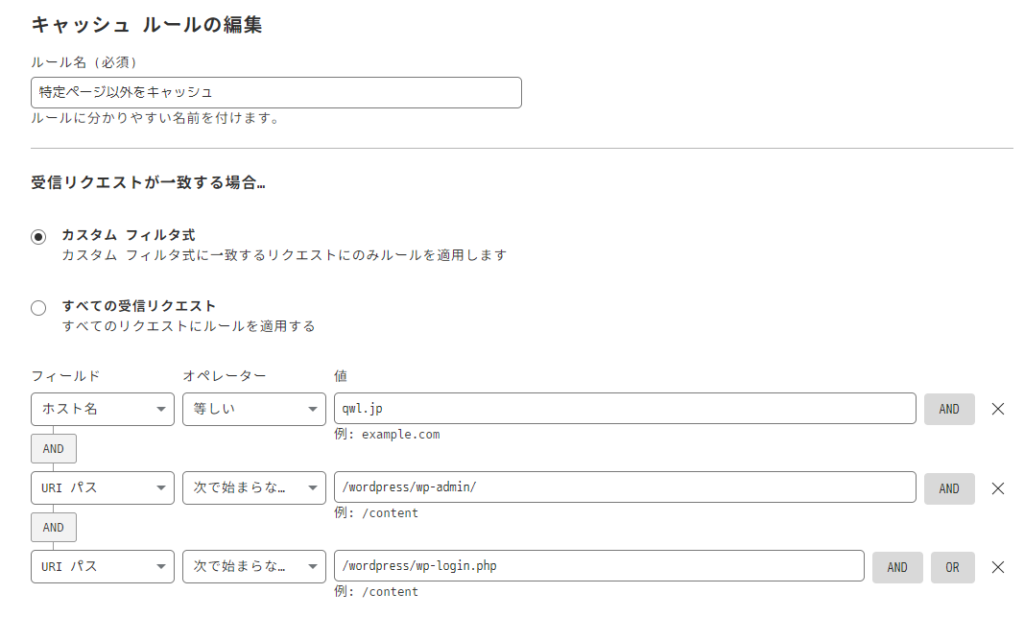
Cache Rulesは以下のように設定した。
参考サイト

コメント